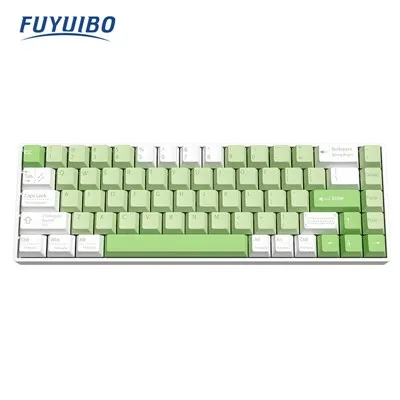
Yazılımın tam boyutlu bir klavyeye yüklenmesi, tüm özelliklerinden tam olarak yararlanabilmenizi sağlamak için çok önemli bir adımdır. Tam boyutlu bir klavye tedarikçisi olarak sık sık yazılım yükleme süreciyle ilgili sorular alıyorum. Bu blog yazısında, kablolu veya kablosuz model olmasına bakılmaksızın, tam boyutlu bir klavye için yazılımı yüklemeye yönelik genel adımlar konusunda size rehberlik edeceğim.
Önkoşullar
Yazılım yükleme işlemine başlamadan önce hazırlık yapmak için yapmanız gereken birkaç şey vardır. Öncelikle klavyenizin işletim sisteminizle uyumluluğunu kontrol edin. Çoğu tam boyutlu klavye Windows, Mac ve Linux gibi popüler işletim sistemleriyle çalışacak şekilde tasarlanmıştır. Ancak üreticinin web sitesinden uyumluluğu doğrulamak her zaman iyi bir fikirdir.
İkincisi, gerekli tüm malzemeleri toplayın. Klavyenizle birlikte gelen kurulum CD'sine veya USB sürücüsüne ihtiyacınız olacak ya da yazılımı üreticinin resmi web sitesinden indirebilirsiniz. Yazılımı çevrimiçi indirmeyi seçerseniz istikrarlı bir internet bağlantınızın olduğundan emin olun.
Kablolu Klavyeler İçin Kurulum İşlemi
Eğer birTam Boyutlu Kablolu Klavyekurulum işlemi nispeten basittir.
-
Klavyeyi Bağlayın: Öncelikle tam boyutlu kablolu klavyenizin USB kablosunu bilgisayarınızdaki boş bir USB bağlantı noktasına takın. Bilgisayarınız klavyeyi otomatik olarak algılamalı ve temel sürücüleri yüklemelidir. Ekranınızda yeni bir cihazın algılandığını belirten bir bildirim görebilirsiniz.
-
Kurulum CD'sini takın veya Yazılımı İndirin: Klavyeniz kurulum CD'siyle birlikte geldiyse bunu bilgisayarınızın CD sürücüsüne takın. Kurulum işlemini başlatmak için ekrandaki talimatları izleyin. CD'niz yoksa üreticinin web sitesini ziyaret edin ve klavye modelinize özel yazılımı arayın. Yazılımı bilgisayarınıza indirin.
-
Kurulum Programını Çalıştırın: İndirilen yazılım dosyasını veya kurulum programını CD'de bulun ve çalıştırın. Kurulum işleminin gerekli izinlere sahip olduğundan emin olmak için dosyaya sağ tıklayıp "Yönetici olarak çalıştır" seçeneğini seçmeniz gerekebilir.
-
Kurulum Sihirbazını Takip Edin: Kurulum sihirbazı sürecin geri kalanında size yol gösterecektir. Lisans sözleşmesini kabul etmeniz, kurulum konumunu seçmeniz ve yüklemek istediğiniz özellikleri seçmeniz istenebilir. Talimatları dikkatlice izleyin ve gerektiği gibi "İleri" veya "Yükle" seçeneğini tıklayın.
-
Bilgisayarınızı Yeniden Başlatın: Kurulum tamamlandıktan sonra yeni klavye yazılımının sisteminize tam entegre olduğundan emin olmak için bilgisayarınızı yeniden başlatmanız önerilir.
Kablosuz Klavyeler İçin Kurulum İşlemi
Yazılımın bir süre için yüklenmesiTam Boyutlu Kablosuz Klavyeözellikle Bluetooth teknolojisini kullanıyorsa, kablolu klavyeye göre biraz daha karmaşıktır.
Bluetooth Klavyeler
Bir örnek verelimKavisli Kablosuz Klavye, bir tür Bluetooth klavyedir.
-
Klavyeyi açın: Kablosuz klavyenizin açık ve eşleştirme modunda olduğundan emin olun. Genellikle klavyede bir eşleştirme düğmesi bulabilirsiniz. Gösterge ışığı yanıp sönmeye başlayana kadar basılı tutun; bu, klavyenin eşleşmeye hazır olduğu anlamına gelir.
-
Cihazınızda Bluetooth'u Etkinleştirin: Bilgisayarınızda veya diğer cihazınızda Bluetooth ayarlarına gidin. Windows'ta görev çubuğundaki Bluetooth simgesine tıklayıp "Bluetooth veya başka bir cihaz ekle"yi seçebilirsiniz. Mac'te menü çubuğundaki Bluetooth menüsünü tıklayın ve "Bluetooth Cihazını Kur" seçeneğini seçin.
-
Klavyeyi Eşleştirin: Bluetooth ayarlarında klavyeniz kullanılabilir bir cihaz olarak görünmelidir. Onu seçin ve "Eşleştir"i tıklayın. Genellikle klavyenin kullanım kılavuzunda sağlanan bir şifre girmeniz gerekebilir.
-
Yazılımı İndirin ve Yükleyin: Kablolu klavyeye benzer şekilde üreticinin web sitesini ziyaret edin ve Bluetooth klavyeniz için yazılımı indirin. Kurulum programını çalıştırın ve ekrandaki talimatları izleyin.
Diğer Kablosuz Klavyeler (Bluetooth Olmayan)
Bazı kablosuz klavyeler Bluetooth yerine bir USB alıcısı kullanır. Bu klavyeler için süreç aşağıdaki gibidir:
-
USB Alıcısını takın: USB alıcısını bilgisayarınızdaki kullanılabilir bir USB bağlantı noktasına takın. Bilgisayar alıcıyı otomatik olarak algılayacak ve gerekli sürücüleri yükleyecektir.
-
Klavyeyi açın: Kablosuz klavyenizin açık olduğundan emin olun. USB alıcısına otomatik olarak bağlanmalıdır.
-
Yazılımı Yükle: Yazılımı üreticinin web sitesinden yukarıda açıklandığı gibi indirin ve yükleyin.


Sorun giderme
Yazılım yükleme işlemi sırasında herhangi bir sorunla karşılaşırsanız, bazı genel çözümler şunlardır:
-
Bağlantıları Kontrol Edin: Klavyenizin kablolu veya kablosuz olarak bilgisayarınıza düzgün şekilde bağlandığından emin olun. Bluetooth klavye kullanıyorsanız hem klavyenin hem de cihazınızın eşleştirme modunda ve kapsama alanında olduğundan emin olun.
-
Sürücülerinizi Güncelleyin: Kurulum sonrasında klavyeniz düzgün çalışmıyorsa sürücüleri güncellemeniz gerekebilir. Üreticinin web sitesini ziyaret edin ve klavye modeliniz için en son sürücüleri indirin.
-
Müşteri Desteğiyle İletişime Geçin: Sorun devam ederse üreticinin müşteri desteğiyle iletişime geçmekten çekinmeyin. Size daha spesifik sorun giderme adımları ve yardım sağlayabilirler.
Ek Yazılım Özellikleri
Tam boyutlu klavyeniz için yazılımı yükledikten sonra ek özelliklere ve ayarlara erişebilirsiniz. Bazı klavyeler, tuş işlevlerini özelleştirmenize, arka aydınlatmayı ayarlamanıza ve makrolar oluşturmanıza olanak tanıyan yazılımla birlikte gelir. Klavyeniz için hangi özelliklerin mevcut olduğunu görmek için yazılımın arayüzünü keşfedin.
Örneğin, birŞeffaf Bluetooth Klavyeyazılım kullanılarak özelleştirilebilen benzersiz ışık efektlerine sahip olabilir. Benzer şekilde, birSolar Bluetooth Klavyeyazılım aracılığıyla ayarlayabileceğiniz güç yönetimi ayarlarına sahip olabilir.
Çözüm
Tam boyutlu bir klavyenin yazılımını yüklemek, klavyenin tüm potansiyelini ortaya çıkarmak için önemli bir adımdır. Bu blog yazısında özetlenen adımları izleyerek, ister kablolu ister kablosuz klavyeniz olsun, yazılımı başarıyla yükleyebilmelisiniz. Uyumluluğu kontrol etmeyi, gerekli malzemeleri toplamayı ve ortaya çıkabilecek sorunları gidermeyi unutmayın.
Yüksek kaliteli tam boyutlu bir klavye arıyorsanız, bu yazıda bahsedilenler de dahil olmak üzere çok çeşitli seçenekler sunan lider bir tedarikçiyiz. Mükemmel ürünler ve müşteri hizmetleri sunmaya kararlıyız. Klavyelerimizi satın almakla ilgileniyorsanız veya kurulum süreciyle ilgili sorularınız varsa, lütfen satın alma görüşmesi için bizimle iletişime geçmekten çekinmeyin.
Referanslar
- Klavye yazılımı kurulumu hakkında genel bilgi
- Çeşitli tam boyutlu klavyeler için üreticinin kullanım kılavuzları