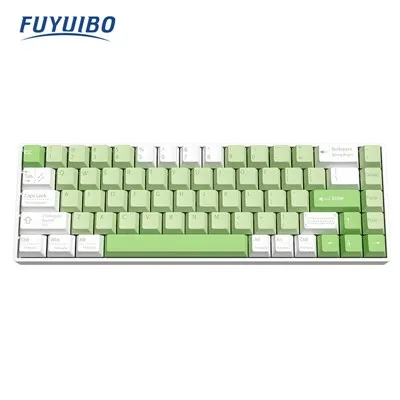
Yani katlanabilir kablosuz klavyenizin eski bir cihazla olan eşleştirmesini kaldırdınız ve şimdi onu yeni bir cihazla eşleştirmek istiyorsunuz. Yüksek kaliteli tedarikçi olarakKatlanır Kablosuz Klavye, Süreç boyunca size adım adım rehberlik etmek için buradayım.
Katlanır Kablosuz Klavyelerin Temellerini Anlamak
Katlanabilir kablosuz klavyeler, işlevsellikten ödün vermeden taşınabilirlik ve rahatlık sunan bir modern teknoloji harikasıdır. Ürün yelpazemiz aşağıdakiler gibi çeşitli türleri içerir:Alüminyum Bluetooth Katlanabilir Klavyeşık alüminyum tasarımı güvenilir Bluetooth bağlantısıyla birleştiren veDokunmatik Yüzeyli Bluetooth Katlanabilir Klavyeekstra bir işlevsellik katmanı ekler.


Bu klavyeler genellikle cihazlara bağlanmak için Bluetooth teknolojisini kullanır. Bluetooth, cihazların birbirleriyle iletişim kurmasını sağlayan kısa menzilli bir kablosuz teknoloji standardıdır. Eşleştirme işlemine geçmeden önce yeni cihazınızın Bluetooth'u desteklediğinden ve açık olduğundan emin olmanız önemlidir.
Katlanır Kablosuz Klavyenizi Hazırlama
İlk adım, katlanabilir kablosuz klavyenizin eşleştirme modunda olduğundan emin olmaktır. Katlanabilir kablosuz klavyelerimizin çoğunda eşleştirme moduna girmenin basit bir yolu vardır. Genellikle klavyeyi açmanız ve ardından eşleştirme moduna geçirmek için bir düğme veya düğme kombinasyonu aramanız gerekir.
Bazı modellerimiz içinTaşınabilir Katlanır Bluetooth Klavyegösterge ışığı yanıp sönmeye başlayana kadar "Bağlan" veya "Eşleştir" düğmesini birkaç saniye basılı tutmanız gerekebilir. Bu yanıp sönen ışık, klavyenin yeni bir cihazla eşleştirilmeye hazır olduğunu gösterir.
Klavyeyi Farklı Cihaz Türleriyle Eşleştirme
Akıllı Telefon veya Tabletle Eşleştirme
Akıllı telefonlar ve tabletler, insanların katlanır kablosuz klavyelerle kullandığı en yaygın cihazlardan bazılarıdır. Klavyeyi bir akıllı telefon veya tabletle eşleştirmek için şu adımları izleyin:
-
Bluetooth Aktivasyonu: Akıllı telefonunuzda veya tabletinizde "Ayarlar" uygulamasını açın. "Bluetooth" seçeneğini arayın ve açın.
-
Cihazları Ara: Bluetooth etkinleştirildiğinde cihazınız yakındaki Bluetooth cihazlarını aramaya başlayacaktır. Katlanabilir kablosuz klavyenizin kullanılabilir cihazlar listesinde görünmesini bekleyin. Klavyenin adı genellikle model adı veya genel bir "Katlanır Kablosuz Klavye" gibi bir ad olacaktır.
-
Seç ve Eşleştir: Kullanılabilir cihazlar listesinde klavyenizin adına dokunun. Cihazınız daha sonra klavyeyle eşleşmeye çalışacaktır. İstenirse eşleştirme kodunu girin. Klavyelerimizin çoğunda eşleştirme kodu "0000" veya "1234"tür.
-
Bağlantıyı Test Edin: Eşleştirme başarılı olduktan sonra akıllı telefonunuzda veya tabletinizde bir metin düzenleme uygulamasını açın ve yazmaya başlayın. Klavyedeki tuşlar düzgün çalışıyorsa eşleştirme başarılı olmuştur.
Dizüstü veya Masaüstü Bilgisayarla Eşleştirme
Dizüstü bilgisayarlar ve masaüstü bilgisayarlar da çoğu durumda Bluetooth bağlantısını destekler. Katlanabilir kablosuz klavyemizi bir bilgisayarla nasıl eşleştireceğiniz aşağıda açıklanmıştır:
- Bluetooth'u etkinleştir: Windows bilgisayarda "Başlat" düğmesine tıklayın ve ardından "Ayarlar"ı seçin. "Cihazlar"a ve ardından "Bluetooth ve diğer cihazlar"a tıklayın. "Bluetooth" anahtarını "Açık" konumuna getirin. Mac bilgisayarda menü çubuğundaki Bluetooth simgesine tıklayın ve "Bluetooth'u Aç" seçeneğini seçin.
- Cihazları Ara: Bilgisayarınız artık yakındaki Bluetooth cihazlarını aramaya başlayacaktır. Katlanabilir kablosuz klavyenizin listede görünmesini bekleyin.
- Klavyeyi Eşleştirin: Listede klavyenizin adına tıklayın. Windows eşleştirme işlemini otomatik olarak başlatacak ve eşleştirme tamamlandığında bir onay mesajı görünecektir. Mac'te "Eşleştir"e tıklamanız gerekebilir.
- Bağlantıyı Doğrulayın: Bilgisayarınızda bir metin düzenleyiciyi veya belgeyi açın ve klavyenin düzgün çalıştığını doğrulamak için yazmaya başlayın.
Sorun giderme
Bazen eşleştirme süreci beklendiği kadar sorunsuz ilerlemeyebilir. İşte bazı yaygın sorunlar ve çözümler:
- Klavye Bulunamadı: Klavyeniz kullanılabilir cihazlar listesinde görünmüyorsa eşleştirme modunda olduğundan emin olun. Bluetooth'un kapsama alanı sınırlı olduğundan klavyeyi cihazınıza yaklaştırmanız da gerekebilir.
- Eşleştirme Kodu Hatası: Eşleştirme koduyla ilgili sorun yaşıyorsanız klavyenizin kullanım kılavuzunu bir kez daha kontrol edin. Hala çözemiyorsanız "0000" veya "1234" varsayılan kodlarını kullanmayı deneyin.
- Parazit yapmak: Çevredeki diğer Bluetooth cihazları parazite neden olabilir. Diğer Bluetooth cihazlarını kapatmayı veya klavyenizden ve eşleştirmeye çalıştığınız cihazdan uzaklaştırmayı deneyin.
Diğer Katlanır Klavye Seçeneklerimiz
Ayrıca şunları da sunuyoruz:Arkadan Aydınlatmalı Katlanabilir KlavyeDüşük ışıklı ortamlarda kullanım için mükemmeldir. Arka ışık, ihtiyaçlarınıza bağlı olarak optimum görünürlük sağlayacak şekilde farklı seviyelere ayarlanabilir.
İster hareket halindeki bir profesyonel, ister uygun bir yazma çözümü arayan bir öğrenci, ister cihazlarını kullanmanın daha rahat bir yolunu arayan biri olun, katlanabilir kablosuz klavyelerimiz mükemmel bir seçimdir.
Toplu Siparişler İçin Bize Ulaşın
Katlanabilir kablosuz klavyelerimizi ister kişisel kullanım için ister işiniz için toplu olarak satın almakla ilgileniyorsanız, sizden haber almak isteriz. Ürünlerimizin kalitesi ve performansı ortadadır ve satın alma işleminizden memnun kalacağınızdan eminiz.
Detaylı danışmanlık için iletişime geçmekten çekinmeyin. Size fiyatlandırma, özelleştirme seçenekleri ve teslimat programları hakkında bilgi sağlayabiliriz. Katlanabilir kablosuz klavyelerimize yatırım yapmak, daha verimli ve keyifli bir yazma deneyimine doğru atılmış bir adımdır. Bu yolculuğa birlikte başlayalım ve günlük görevlerinizi daha kolay ve daha verimli hale getirelim.
Referanslar
- Bluetooth Özel İlgi Grubu. "Bluetooth Teknolojisinin Temelleri."
- Katlanır kablosuz klavyelerimiz için Üreticinin Kullanım Kılavuzları.